
WordPressが重い原因と対策|表示速度が遅いときの改善方法を解説
WordPressを運営していると、「管理画面の動作が遅い」「記事ページの表示に時間がかかる」「画像がなかなか表示されない」と感じることがあります。
サイトが重い状態を放置すると、訪問者の離脱につながるだけではなく、ユーザー満足度やSEOにも悪影響を与える可能性があります。
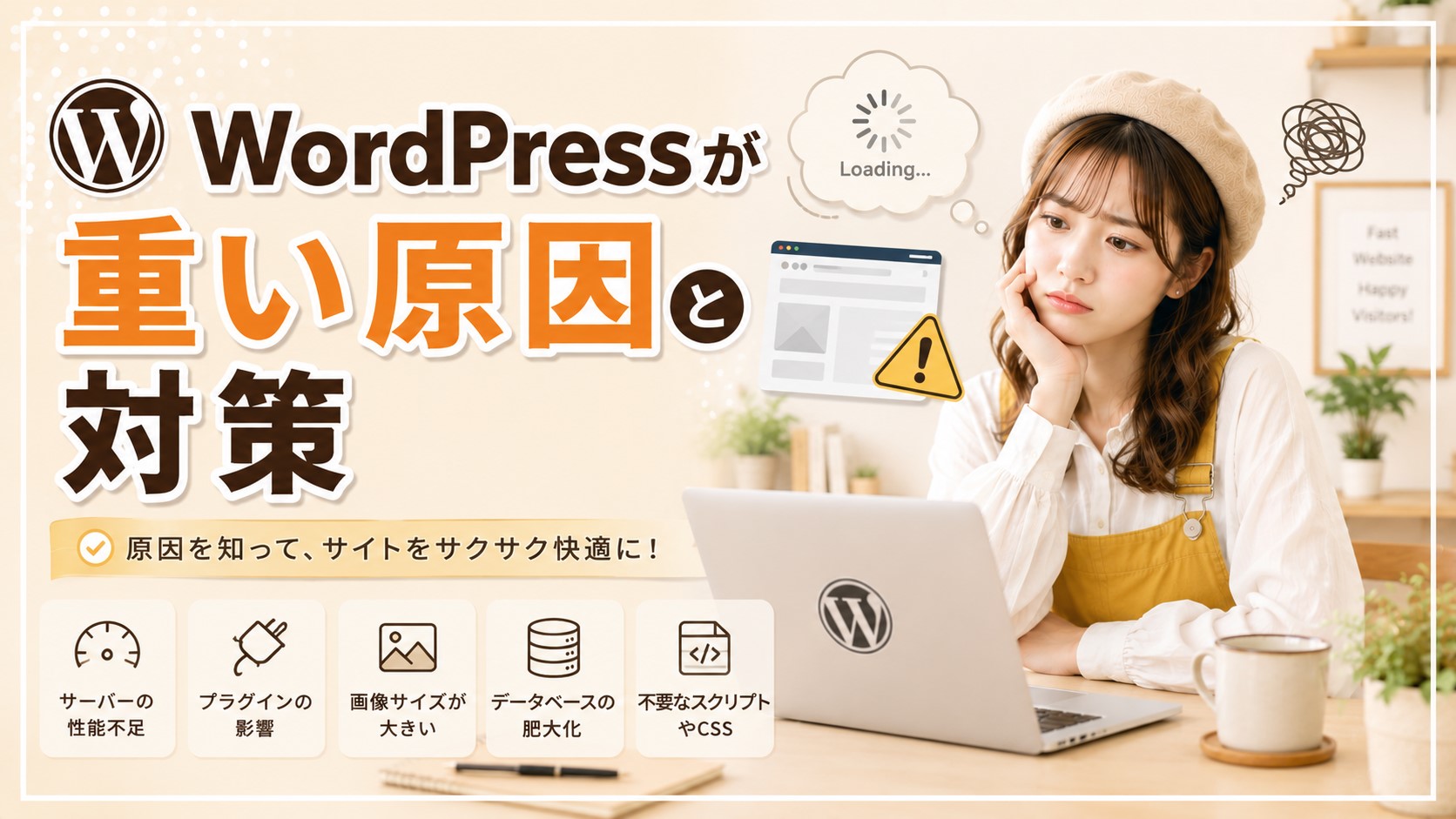
WordPressが重くなる原因は、サーバー環境、画像、プラグイン、テーマ設定などさまざまです。
しかし原因を正しく把握すれば、初心者でも改善できるポイントは多くあります。
この記事では、WordPressが重くなる主な原因と具体的な対策方法を初心者向けに分かりやすく解説します。
この記事で分かること
- WordPressが重くなる主な原因
- サイト表示が遅い場合の確認ポイント
- 初心者でもできる改善方法
- 管理画面が重いときの対処法
- 快適なWordPress運営を続けるコツ
WordPressが重くなる主な原因
WordPressが重くなる原因は1つではありません。
複数の問題が重なって、サイト全体の動作が遅くなっているケースもあります。
代表的な原因は以下の通りです。
| 原因 | 内容 |
|---|---|
| 画像容量が大きい | ページ読み込み時のデータ量が増える |
| プラグインが多い | 処理負担が増えて動作が遅くなる |
| サーバー性能不足 | アクセス処理に時間がかかる |
| キャッシュ設定不足 | 毎回データ処理が必要になる |
| 不要なデータ蓄積 | データベースが肥大化する |
まずは自分のサイトがどの原因に当てはまるのか確認することが重要です。
画像が原因でWordPressが重くなる場合
WordPressサイトが重くなる原因として特に多いのが画像です。
高画質な画像をそのままアップロードすると、1枚だけでも数MBになる場合があります。
画像が多いブログでは、ページを開くたびに大量のデータを読み込むため表示速度が低下します。
画像サイズを小さくする
アップロード前に画像サイズを適切に調整しましょう。
- 不要に大きな画像を使用しない
- 横幅を必要なサイズに変更する
- 画像圧縮を行う
WebP形式を利用する
WebPは、画質を維持しながら容量を小さくできる画像形式です。
現在では多くのWordPressサイトで利用されています。
画像を最適化するだけでも、ページ表示速度が改善するケースがあります。
プラグインが原因でWordPressが重い場合
プラグインはWordPressを便利にする機能ですが、入れすぎるとサイトに負担をかけます。
特に以下のような状態は注意が必要です。
- 20個以上のプラグインを使用している
- 使用していないプラグインが残っている
- 同じような機能のプラグインを複数使用している
- 更新されていないプラグインがある
不要なプラグインを削除する
現在使用していないプラグインは削除しましょう。
停止状態でも一部のデータが残る場合があり、管理負担やセキュリティリスクにつながる可能性があります。
必要最低限の構成にする
WordPressは多くの機能を追加できますが、すべての機能が必要とは限りません。
サイト運営に必要なプラグインだけを残すことが、高速化につながります。
サーバーが原因でWordPressが重い場合
WordPressの速度は、利用しているレンタルサーバーの性能にも大きく影響されます。
特にアクセス数が増えたサイトでは、サーバー性能不足によって表示速度が低下することがあります。
確認したいポイントは以下です。
- サーバーの処理性能
- ストレージの種類
- 高速化機能の有無
- 同時アクセスへの対応力
ブログを長期的に運営する場合は、安定したサーバー環境を選ぶことが重要です。
キャッシュ設定を確認する
キャッシュとは、サイトデータを一時保存して表示を高速化する仕組みです。
キャッシュが適切に設定されていない場合、訪問者がページを見るたびにWordPressが処理を行うため、表示に時間がかかります。
高速化プラグインやレンタルサーバーのキャッシュ機能を利用すると改善できる場合があります。
データベースの肥大化を改善する
WordPressを長期間利用すると、不要なデータが蓄積します。
代表的な不要データには以下があります。
- 記事の古いリビジョン
- 削除済みコメント
- 不要な一時データ
- 使用していない設定情報
これらが増えると、データベースの処理速度に影響する場合があります。
定期的に整理することで、WordPressを快適に保てます。
WordPress管理画面が重い場合の対策
サイト表示だけではなく、WordPress管理画面が遅くなるケースもあります。
管理画面が重い場合は以下を確認しましょう。
- プラグインを一時停止して確認する
- 不要なウィジェットを減らす
- ブラウザのキャッシュを削除する
- サーバー環境を確認する
特定のプラグインが管理画面を重くしている場合もあります。
WordPressの重さを確認する方法
感覚だけではなく、ツールを利用して速度を確認することも大切です。
代表的な確認方法には以下があります。
| 方法 | 特徴 |
|---|---|
| PageSpeed Insights | Google提供の速度チェックツール |
| ブラウザの開発者ツール | 読み込み状況を確認できる |
| 速度測定サービス | 詳細な分析が可能 |
定期的に確認することで、改善ポイントを発見できます。
WordPressが重いときにやってはいけないこと
原因を確認せず大量のプラグインを追加する
高速化したいからといって、複数の高速化プラグインを追加すると逆効果になる場合があります。
まず原因を確認し、必要な対策だけを行いましょう。
重要な設定をいきなり変更する
キャッシュ設定やコード変更などは、サイト表示に影響する可能性があります。
変更前には必ずバックアップを取得しましょう。
初心者向けポイント
- 最初に画像サイズを確認する
- 不要なプラグインを削除する
- 高速化機能付きサーバーを利用する
- キャッシュ設定を確認する
- 定期的に速度チェックを行う
WordPressが重い原因に関するFAQ
WordPressは記事数が増えると重くなりますか?
記事数だけで必ず重くなるわけではありません。
画像量、プラグイン数、サーバー性能など複数の要素によって速度は変化します。
プラグインは何個までなら大丈夫ですか?
明確な上限はありません。
数よりも、不要な機能を入れないことが重要です。
高速化するとSEO順位は上がりますか?
表示速度だけで順位が決まるわけではありません。
しかし、快適なサイト環境はユーザー評価につながります。
急にWordPressが重くなった場合はどうすればいいですか?
直前に変更した設定や追加したプラグインを確認しましょう。
バックアップから復元することも選択肢になります。
まとめ
WordPressが重い場合は、原因を特定して適切な対策を行うことが重要です。
特に初心者は、以下の改善から始めると効果的です。
- 画像を最適化する
- 不要なプラグインを削除する
- キャッシュを活用する
- サーバー環境を見直す
- データを定期的に整理する
WordPressは正しく管理すれば、長期間安定して運営できます。
表示速度を改善し、読者が快適に利用できるサイト環境を整えていきましょう。