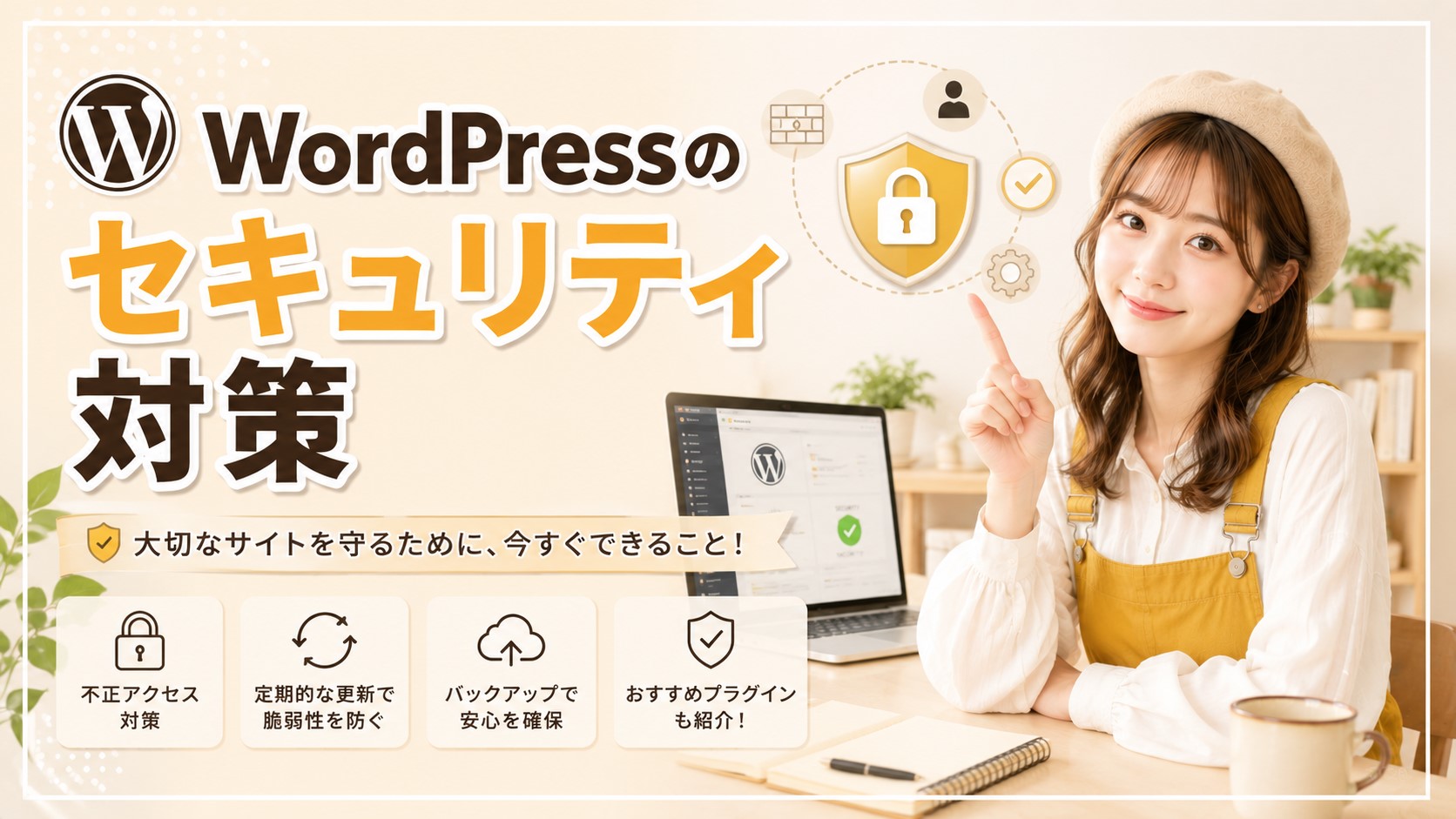

WordPressのセキュリティ対策|初心者でもできる安全なサイト運営方法
WordPressは世界中で利用されている人気の高いCMSですが、利用者が多いからこそ不正アクセスやサイバー攻撃の対象になることがあります。
特にブログやホームページを長期間運営する場合、セキュリティ対策を行わずに放置すると、サイト改ざんや記事データの消失など大きな被害につながる可能性があります。
しかし、WordPressのセキュリティ対策は専門的な知識がなくても実施できます。
基本的な設定やプラグインの活用、定期的な管理を行うだけでも、サイトの安全性を大きく高めることが可能です。
この記事で分かること
- WordPressでセキュリティ対策が必要な理由
- 初心者でもできる基本的な防御方法
- おすすめのセキュリティ対策
- 不正アクセスを防ぐ設定方法
- 安全にWordPressを運営するポイント
WordPressでセキュリティ対策が必要な理由
WordPress自体は安全性の高いシステムですが、設定や管理方法によってはセキュリティリスクが発生します。
特に注意したいのが以下のような被害です。
- ログイン情報の盗難
- サイトの改ざん
- 悪質なコードの埋め込み
- 個人情報の流出
- 記事や画像データの削除
- スパムコメントの大量投稿
ブログを収益化している場合、サイトが停止するとアクセスや収益にも影響します。
そのため、サイトを作成した初期段階からセキュリティ対策を行うことが重要です。
WordPressで発生しやすいセキュリティリスク
パスワードの使い回し
WordPressでは管理画面へログインするため、ユーザー名とパスワードが必要です。
簡単なパスワードや他サービスと同じパスワードを使用していると、不正ログインされる危険があります。
特に以下のようなパスワードは避けましょう。
- 誕生日
- 名前やサイト名
- 123456など単純な数字
- 他サービスと同じパスワード
英数字や記号を組み合わせた複雑なパスワードを設定することがおすすめです。
WordPressやプラグインの更新不足
WordPress本体やプラグインには、定期的にアップデートが提供されています。
アップデートには新機能追加だけではなく、セキュリティ上の問題を修正する目的もあります。
古いバージョンを使い続けると、既知の脆弱性を悪用される可能性があります。
不要なプラグインの放置
使用していないプラグインをそのまま残しておくこともリスクになります。
更新されていないプラグインは、攻撃の入り口になる可能性があります。
不要なプラグインは削除し、必要なものだけを利用しましょう。
初心者が最初に行うべきWordPressセキュリティ対策
管理画面のログイン情報を強化する
WordPressセキュリティ対策の基本は、ログイン情報を守ることです。
以下の設定を行いましょう。
- 強力なパスワードを設定する
- ユーザー名を推測されにくくする
- 管理者アカウントを必要以上に増やさない
特に「admin」というユーザー名は狙われやすいため、使用している場合は変更を検討しましょう。
SSL化(https化)する
SSLとは、サイトと閲覧者の通信を暗号化する仕組みです。
SSL化されたサイトはURLが「https」から始まり、第三者による通信内容の盗聴を防ぎます。
| 項目 | 内容 |
|---|---|
| http | 通信が暗号化されていない状態 |
| https | 通信が暗号化され安全性が高い状態 |
現在では多くのレンタルサーバーで無料SSLが利用できます。
WordPressを常に最新状態にする
WordPress本体、テーマ、プラグインは定期的に確認しましょう。
更新通知が表示された場合は、バックアップを取得してからアップデートすると安心です。
セキュリティプラグインを利用する
初心者の場合、セキュリティ対策用プラグインを利用すると簡単に安全性を高められます。
| プラグイン名 | 特徴 |
|---|---|
| Wordfence Security | ファイアウォールや不正アクセス検知機能がある |
| SiteGuard WP Plugin | 日本向けサイトで利用しやすい |
| All In One WP Security | 総合的なセキュリティ設定が可能 |
ただし、セキュリティプラグインを入れすぎるとサイト速度低下の原因になるため、必要なものだけ利用しましょう。
ログイン画面を保護する方法
WordPressはログイン画面への攻撃を受けることがあります。
代表的な攻撃が「ブルートフォース攻撃」です。
これは、パスワードを何度も試してログインを突破しようとする方法です。
対策として以下が有効です。
- ログイン試行回数を制限する
- ログインURLを変更する
- 画像認証を設定する
- 二段階認証を利用する
WordPressのバックアップも重要なセキュリティ対策
セキュリティ対策をしていても、すべてのトラブルを完全に防ぐことはできません。
万が一サイトが改ざんされた場合でも、バックアップがあれば復旧できます。
定期的にバックアップを取得し、安全な場所へ保存しておきましょう。
バックアップ方法については、前の記事「WordPressのバックアップ方法」で詳しく解説しています。
初心者向けポイント
- まずはSSL化を確認する
- パスワードを強化する
- 不要なプラグインを削除する
- WordPressを最新状態に保つ
- 定期的にバックアップする
すべてを一度に完璧に行う必要はありません。基本的な対策を少しずつ実施するだけでも、安全性は向上します。
WordPressセキュリティ対策の注意点
プラグインを入れすぎない
セキュリティ対策だからといって、多数のプラグインを導入すると管理が難しくなります。
機能が重複するプラグインは避け、必要最低限にしましょう。
管理画面へのアクセス情報を共有しない
WordPressのログイン情報は重要な情報です。
他人と共有する場合は、必要な権限だけを付与したユーザーを作成しましょう。
無料テーマやプラグインの入手先に注意する
公式サイト以外から配布されているテーマやプラグインには、不正なコードが含まれている場合があります。
信頼できる提供元からのみダウンロードしましょう。
WordPressセキュリティ対策に関するFAQ
WordPressは危険なサービスですか?
いいえ、WordPress自体は安全性の高いCMSです。
ただし利用者側の管理不足によってリスクが発生するため、適切な対策が必要です。
セキュリティプラグインは必ず必要ですか?
必須ではありませんが、初心者には導入がおすすめです。
不正アクセス検知やログイン保護などを自動化できます。
WordPressの更新はすぐ行っても大丈夫ですか?
基本的には更新して問題ありません。
ただし大きな変更の場合は、事前にバックアップを取得してから更新すると安心です。
個人ブログでもセキュリティ対策は必要ですか?
はい、必要です。
小規模なブログでも、不正アクセスやデータ消失のリスクがあります。
まとめ
WordPressを安全に運営するためには、セキュリティ対策が欠かせません。
特に初心者の場合は、以下の基本対策から始めましょう。
- 強力なパスワードを設定する
- SSL化する
- WordPressを最新状態に保つ
- 不要なプラグインを削除する
- 定期的にバックアップする
WordPressは正しく管理すれば、長期間安心して利用できる優れたサイト制作ツールです。
大切なブログやホームページを守るためにも、開設初期からセキュリティ対策を習慣化しましょう。