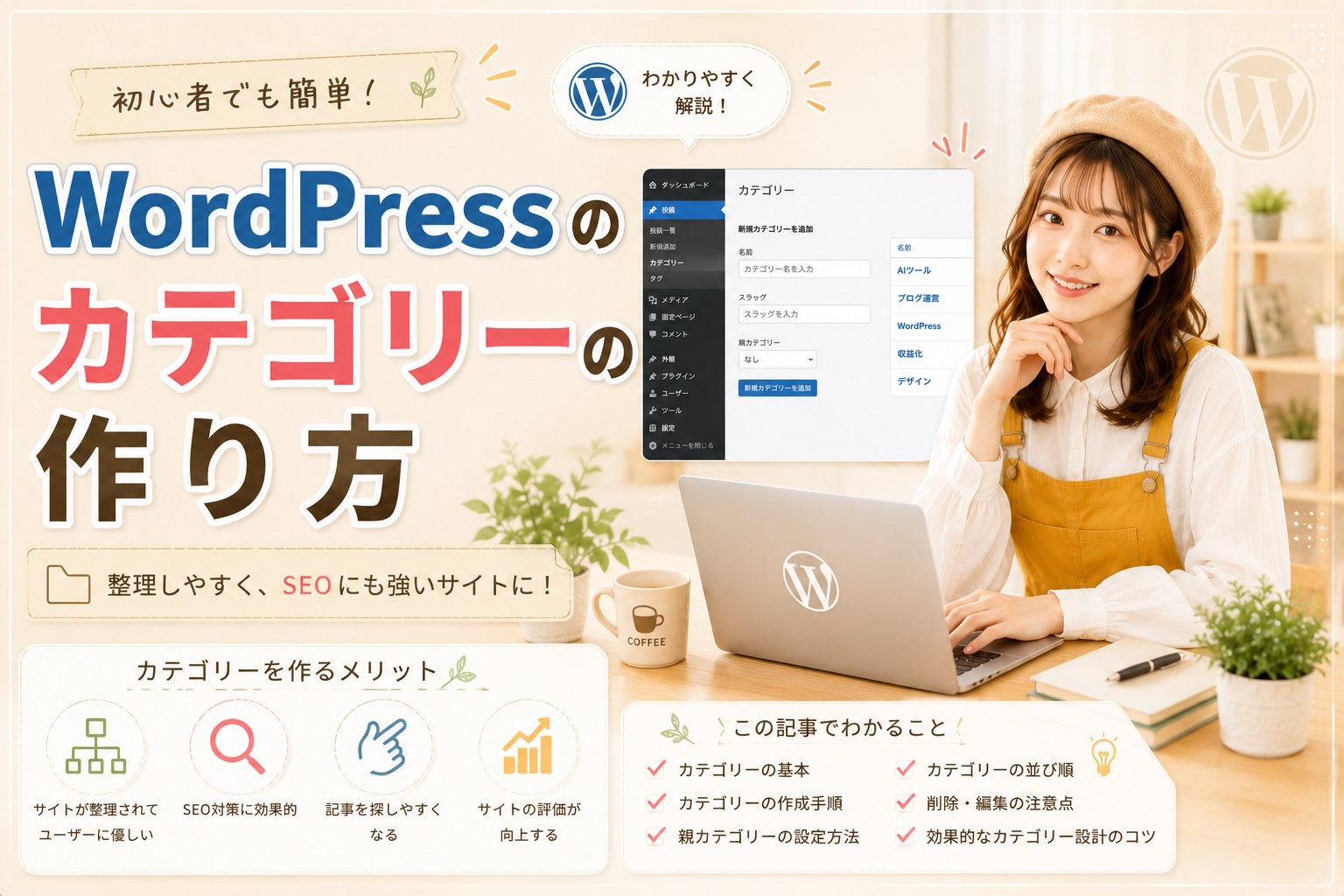

WordPressカテゴリーの作り方
WordPressでブログや情報サイトを運営する場合、カテゴリー設定は非常に重要です。
カテゴリーとは、記事をテーマごとに分類するための機能です。適切に設定することで、読者が目的の記事を探しやすくなり、サイト全体の構造も分かりやすくなります。
特に記事数が増えていくサイトでは、最初のカテゴリー設計が後々のSEOやユーザーの使いやすさに大きく影響します。
この記事では、WordPress初心者向けにカテゴリーの基本から作成方法、設定時の注意点まで詳しく解説します。
この記事で分かること
- WordPressカテゴリーの基本
- カテゴリーの作成方法
- おすすめのカテゴリー設計
- SEOに適したカテゴリー整理の考え方
- 初心者が避けたいカテゴリー設定
WordPressのカテゴリーとは
カテゴリーとは、記事をジャンルごとに分類するための機能です。
例えば、ブログで以下のような記事を書いている場合、カテゴリーを設定することで整理できます。
| カテゴリー例 | 記事内容 |
|---|---|
| WordPress | 設定方法や使い方 |
| SEO | 検索対策に関する記事 |
| ブログ運営 | 記事作成や収益化 |
読者はカテゴリーを見ることで、自分が知りたい情報へ簡単にアクセスできます。
カテゴリーとタグの違い
WordPressにはカテゴリーと似た機能としてタグがあります。
しかし、役割は異なります。
| 項目 | カテゴリー | タグ |
|---|---|---|
| 目的 | 大きな分類 | 細かな関連付け |
| 階層 | 作成可能 | 基本なし |
| 重要度 | 高い | 必要に応じて利用 |
| SEOへの影響 | サイト構造に関係 | 乱用すると管理が難しい |
現在のSEOでは、カテゴリーを中心にサイト構造を作り、タグは必要な場合だけ利用する運用がおすすめです。
WordPressカテゴリーの作成方法
カテゴリーはWordPress管理画面から簡単に作成できます。
- WordPress管理画面へログインする
- 「投稿」から「カテゴリー」を選択する
- カテゴリー名を入力する
- スラッグを設定する
- 「新規カテゴリーを追加」をクリックする
作成したカテゴリーは、記事投稿時に選択できるようになります。
カテゴリー名の決め方
カテゴリー名は、読者が見たときに内容が分かる名前にしましょう。
良いカテゴリー名は、サイトを訪れた人が「この中に自分が探している情報がありそう」と判断できます。
分かりやすいカテゴリー例
- WordPress
- ブログ収益化
- AIツール
- Webマーケティング
- 副業
一方で、「その他」「情報」「便利機能」のような曖昧なカテゴリー名は、読者にも検索エンジンにも内容が伝わりにくくなります。
カテゴリーの階層構造について
WordPressのカテゴリーには親カテゴリーと子カテゴリーを設定できます。
例えば、大きなテーマを親カテゴリー、その中の詳細なジャンルを子カテゴリーにすると整理しやすくなります。
| 親カテゴリー | 子カテゴリー |
|---|---|
| WordPress | 初期設定 |
| WordPress | プラグイン |
| WordPress | SEO対策 |
ただし、階層を深くしすぎると読者が迷いやすくなるため、基本は2階層程度に抑えると管理しやすくなります。
記事作成時のカテゴリー設定
記事を書く際は、必ず関連するカテゴリーを設定しましょう。
ただし、1記事に複数のカテゴリーを大量に設定することはおすすめしません。
記事の中心となるカテゴリーを1つ決めることで、サイト構造が分かりやすくなります。
SEOを意識したカテゴリー設計
カテゴリーは単なる記事整理のためだけではなく、SEOにも関係する重要な要素です。
検索エンジンはサイト全体の構造を確認しており、カテゴリーを適切に設定することで、どの分野に詳しいサイトなのかを理解しやすくなります。
カテゴリーごとに関連する記事を集める
1つのカテゴリーには、関連性の高い記事をまとめるようにしましょう。
例えば「WordPress」というカテゴリーを作った場合、設定方法、プラグイン、使い方など、WordPressに関する記事を集めることで専門性が高まります。
カテゴリー名には検索される言葉を使う
カテゴリー名は、読者が理解しやすいだけでなく、検索される可能性があるキーワードを意識することも大切です。
ただし、検索順位を狙うためだけに不自然なキーワードを詰め込むのではなく、読者目線で分かりやすい名前にしましょう。
初心者におすすめのカテゴリー数
ブログを始めたばかりの場合、カテゴリーを増やしすぎないことが重要です。
最初から細かく分類すると、1カテゴリーあたりの記事数が少なくなり、かえって分かりにくいサイトになる場合があります。
目安として、最初は3〜5個程度の大きなカテゴリーから始め、記事数が増えてから必要に応じて細分化すると管理しやすくなります。
カテゴリー設定でよくある失敗
カテゴリーを作りすぎる
記事が数本しかないカテゴリーを大量に作ると、サイト構造が複雑になります。
カテゴリーは「記事を分類するためのもの」なので、読者が迷わない数に整理しましょう。
カテゴリー名を頻繁に変更する
カテゴリー名やURL(スラッグ)を変更すると、内部リンクや検索エンジンの評価に影響する可能性があります。
サイト開設時に方向性を考えて設定し、変更する場合は慎重に行いましょう。
「未分類」を残す
WordPressでは初期状態で「未分類」というカテゴリーがあります。
記事を公開する前に、適切なカテゴリーへ変更する習慣を付けましょう。
カテゴリーを変更するときの注意点
すでに多くの記事を公開している場合、カテゴリー変更は慎重に行う必要があります。
特にカテゴリーURLを変更すると、以前のURLへアクセスしたユーザーがエラーになる場合があります。
大規模な変更を行う場合は、リダイレクト設定なども検討しましょう。
初心者向けポイント
- カテゴリーはサイト設計の中心として考える
- 読者が迷わない名前を付ける
- 最初は大きな分類から始める
- 1記事1カテゴリーを基本にする
- 記事数が増えたら必要に応じて細分化する
FAQ
カテゴリーは後から変更できますか?
はい、変更できます。ただし、多くの記事がある場合はサイト構造やURLへの影響を確認してから変更しましょう。
カテゴリーはいくつ作ればいいですか?
サイトの規模によりますが、初心者の場合は少ないカテゴリーから始めることがおすすめです。記事が増えてから追加しても問題ありません。
1つの記事に複数カテゴリーを設定してもいいですか?
設定することは可能ですが、基本的には記事の中心となるカテゴリーを1つ選ぶ方がサイト構造は分かりやすくなります。
タグとカテゴリーは両方使うべきですか?
カテゴリーは基本的に設定することをおすすめします。タグは記事数が多く、横断的な整理が必要な場合のみ利用するとよいでしょう。
まとめ
WordPressカテゴリーは、記事を整理し、読者が目的の情報を探しやすくするための重要な機能です。
適切なカテゴリー設計を行うことで、サイト全体の構造が分かりやすくなり、SEOやユーザーの利便性向上にもつながります。
ポイントは、カテゴリーを増やしすぎず、読者目線で分かりやすい分類を作ることです。
これからWordPressで記事を増やしていく場合は、最初にサイト全体のカテゴリー設計を考えておくことで、後から整理する手間を減らせます。
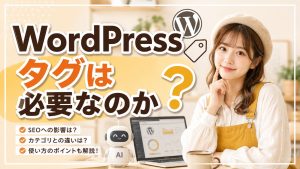
次の記事では「WordPressタグは必要なのか」について解説します。カテゴリーとの違いや、現在のSEOにおけるタグの扱い方を理解して、より管理しやすいサイトを作りましょう。