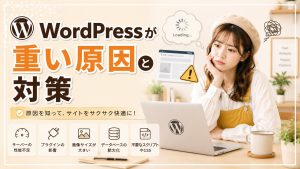

WordPressのよくあるエラー対処法|初心者でも解決できるトラブル対応ガイド
WordPressは初心者でも本格的なブログやホームページを作成できる便利なサービスですが、運営中に突然エラーが発生することがあります。
「画面が真っ白になった」「ログインできない」「記事が表示されない」などのトラブルが起きると、初めての場合は不安になるかもしれません。
しかし、WordPressのエラーにはよくある原因があり、正しい手順で確認すれば解決できるケースが多くあります。
この記事では、WordPress初心者が遭遇しやすいエラーと、その原因や具体的な対処方法を分かりやすく解説します。
この記事で分かること
- WordPressでよく発生するエラーの種類
- エラーが起きる主な原因
- 初心者でもできる解決方法
- トラブル発生時に確認するポイント
- エラーを防ぐための管理方法
WordPressでエラーが発生する主な原因
WordPressのエラーにはさまざまな原因があります。
特に多いのは、以下のようなケースです。
| 原因 | 内容 |
|---|---|
| プラグインの不具合 | 追加や更新によってサイト表示に影響する |
| テーマの問題 | コードや設定変更による表示崩れ |
| WordPress更新 | 本体や機能の互換性問題が発生する |
| サーバー環境 | 容量不足や設定によるエラー |
| 操作ミス | 設定変更やファイル削除による問題 |
エラーが起きた場合は、直前に行った操作を思い出すことが解決への近道です。
WordPressが真っ白になるエラー
WordPressで特に多いトラブルのひとつが、画面が真っ白になる現象です。
これは「ホワイトスクリーン」と呼ばれ、サイトや管理画面が表示されなくなる状態です。
主な原因
- プラグインの競合
- テーマの不具合
- PHPエラー
- サーバーのメモリ不足
対処方法
まずは直前に追加・更新したプラグインを確認しましょう。
管理画面へ入れる場合は、問題の可能性があるプラグインを停止します。
管理画面にも入れない場合は、FTPやサーバー管理画面からプラグインフォルダ名を変更して、一時的に無効化する方法があります。
WordPress管理画面にログインできない場合
管理画面へアクセスできないトラブルもよくあります。
原因によって対応方法が異なります。
パスワードを忘れた場合
ログイン画面の「パスワードをお忘れですか?」から再設定できます。
ログイン情報が正しいのに入れない場合
以下を確認しましょう。
- Cookieが有効になっているか
- ブラウザのキャッシュを削除する
- セキュリティプラグインの影響を確認する
404エラーが表示される場合
404エラーとは、ページが存在しない場合に表示されるエラーです。
記事を公開したはずなのに表示されない場合や、URL変更後に発生することがあります。
主な原因
- パーマリンク設定の問題
- 記事URLの変更
- ページ削除
対処方法
WordPress管理画面から以下の操作を行います。
- 「設定」を開く
- 「パーマリンク設定」を選択する
- 変更せず「変更を保存」をクリックする
これだけでURL設定が更新され、解決する場合があります。
データベース接続確立エラー
「データベース接続確立エラー」と表示される場合、WordPressがデータベースへ接続できていない状態です。
主な原因
- データベース情報の設定ミス
- サーバー障害
- データベース容量不足
対処方法
まずレンタルサーバー側で障害情報を確認しましょう。
問題がない場合は、wp-config.phpのデータベース設定を確認します。
ただし重要なファイルのため、変更前には必ずバックアップを取得してください。
「403 Forbidden」エラーの対処方法
403エラーは、アクセスが拒否されている状態です。
主な原因は以下です。
- セキュリティ設定
- アクセス制限
- .htaccessの設定ミス
対処方法として、以下を確認しましょう。
- セキュリティプラグインの設定
- サーバーのアクセス制限
- .htaccessファイル
「500 Internal Server Error」の対処方法
500エラーは、サーバー内部で問題が発生している場合に表示されます。
原因を特定しにくいエラーですが、以下を確認しましょう。
- 直前に変更したプラグイン
- テーマ編集内容
- .htaccess設定
- PHPバージョン
バックアップがある場合は、正常だった状態へ戻すことも有効です。
WordPress更新後にエラーが出た場合
WordPress本体やプラグインの更新後に不具合が発生することがあります。
これは、新しいバージョンとの互換性が原因の場合があります。
対処方法
- バックアップから復元する
- 問題のあるプラグインを停止する
- テーマを一時的に変更する
- 対応版への更新を待つ
更新前にバックアップを取得する習慣をつけることで、復旧が簡単になります。
WordPressエラー発生時に確認すること
トラブルが起きた場合、焦って設定を変更すると状態が悪化する可能性があります。
以下の順番で確認しましょう。
- 直前に変更した内容を確認する
- バックアップの有無を確認する
- サーバー障害を確認する
- プラグインやテーマを確認する
- 必要に応じて専門家へ相談する
WordPressエラーを防ぐための対策
エラーは完全になくすことはできませんが、事前対策によってリスクを減らせます。
- 定期的にバックアップする
- WordPressを最新状態に保つ
- 不要なプラグインを削除する
- 信頼できるテーマを利用する
- 大きな変更前には確認する
初心者向けポイント
- エラー発生直後は慌てて変更しない
- まず原因になった操作を確認する
- バックアップを常に用意する
- プラグインは必要最低限にする
- 公式情報を確認する
WordPressエラー対処に関するFAQ
WordPressが突然表示されなくなった場合はどうすればいいですか?
まず直前に行った変更を確認しましょう。
プラグイン更新やテーマ変更が原因の場合があります。
初心者でもエラーを直せますか?
原因が単純なものであれば、自分で解決できます。
ただし重要なファイル編集が必要な場合は、慎重に作業しましょう。
エラー修正前にバックアップは必要ですか?
はい、必要です。
修正作業によって状況が悪化する可能性があるため、復元できる状態を作っておくことが大切です。
何をしても直らない場合はどうすればいいですか?
レンタルサーバーのサポートやWordPress専門業者へ相談する方法があります。
無理に操作を続けるより、安全な復旧方法を選びましょう。
まとめ
WordPressでは、運営中にさまざまなエラーが発生する可能性があります。
しかし、多くのトラブルは原因を確認して正しく対応すれば解決できます。
特に重要なのは以下のポイントです。
- 定期的にバックアップを取得する
- 変更前に原因を確認する
- プラグインやテーマを適切に管理する
- WordPressを最新状態に保つ
安全なWordPress運営のために、普段からトラブルに備えた管理を行いましょう。