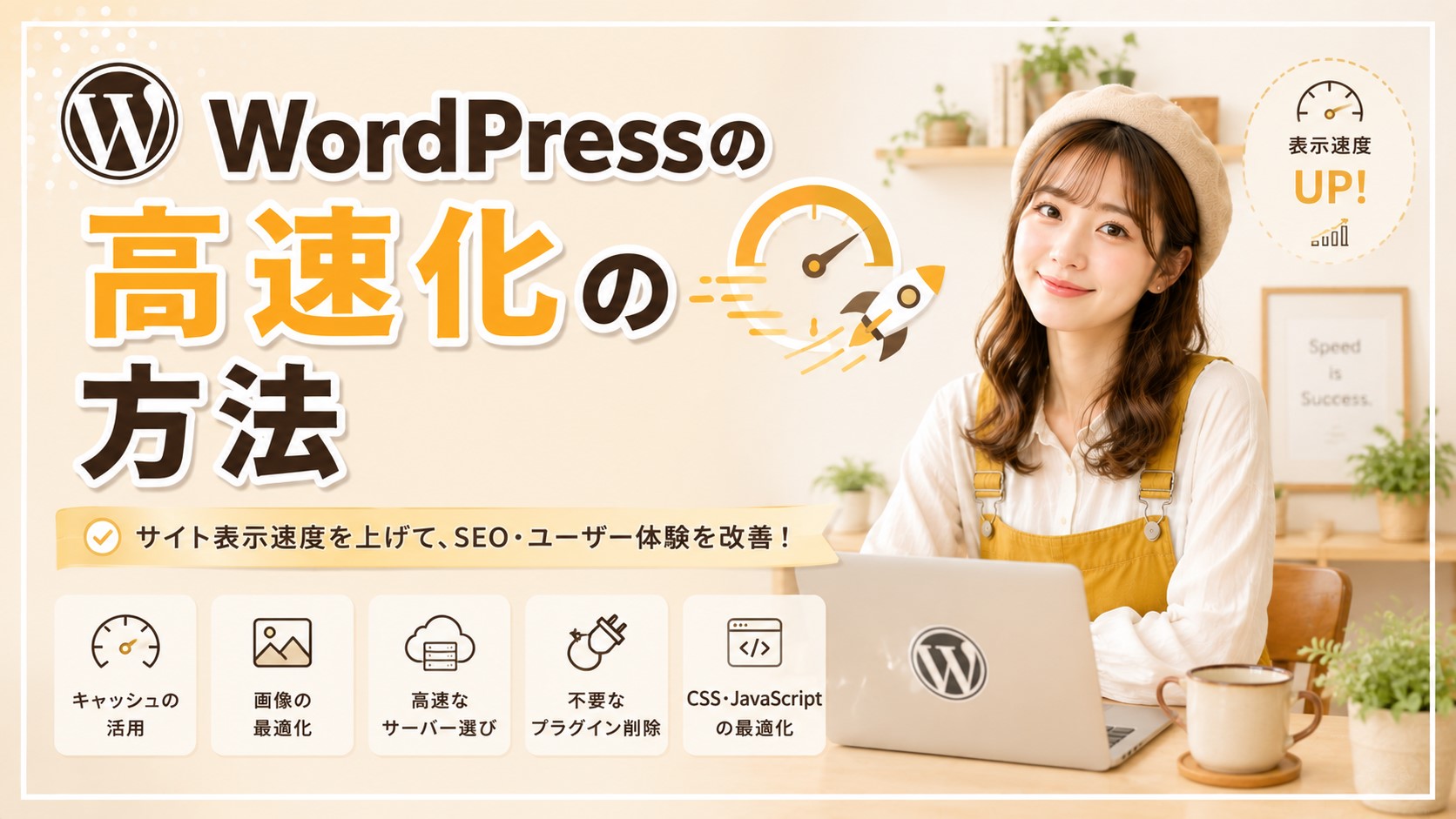

WordPress高速化の方法|表示速度を改善して快適なサイトにする設定
WordPressでブログやホームページを運営していると、「ページの表示が遅い」「画像がなかなか表示されない」と感じることがあります。
サイトの表示速度は、読者の満足度だけではなく、検索順位やアクセス数にも影響する重要な要素です。
特にスマートフォンで閲覧するユーザーが増えている現在では、読み込み速度の速いサイト作りが欠かせません。
WordPressは便利な機能が多い一方で、設定や使い方によってはサイトが重くなることがあります。
この記事では、WordPress初心者でも実践できる高速化の方法を分かりやすく解説します。
この記事で分かること
- WordPressの表示速度が重要な理由
- サイトが遅くなる主な原因
- 初心者でもできる高速化対策
- 画像やプラグインの改善方法
- 表示速度を維持するポイント
WordPressの表示速度が重要な理由
サイトの表示速度は、ユーザーが快適に閲覧できるかどうかを左右します。
ページが表示されるまで時間がかかると、訪問者は途中で離脱してしまう可能性があります。
特にブログやアフィリエイトサイトでは、記事を読んでもらえなければ収益につながりません。
表示速度を改善することで、以下のようなメリットがあります。
- ユーザーが記事を読みやすくなる
- 離脱率の改善につながる
- SEO評価向上が期待できる
- サイト全体の快適性が高まる
WordPressが遅くなる主な原因
WordPressの表示速度が低下する原因はいくつかあります。
| 原因 | 内容 |
|---|---|
| 画像サイズが大きい | 高画質画像を大量に使用すると読み込み時間が増える |
| プラグインの入れすぎ | 処理が増えてサイト速度が低下する |
| 不要なコード | HTMLやCSSなどの読み込み量が増える |
| サーバー性能 | 処理能力によって速度差が出る |
まずは原因を把握し、自分のサイトに合った改善を行うことが大切です。
WordPress高速化の基本対策
画像を最適化する
WordPressサイトが重くなる大きな原因のひとつが画像です。
デジタルカメラやスマートフォンで撮影した画像は容量が大きい場合があります。
そのままアップロードすると、ページ表示時の負担になります。
対策として以下を行いましょう。
- 画像サイズを適切に縮小する
- WebP形式を利用する
- 画像圧縮プラグインを活用する
- 不要な画像を削除する
不要なプラグインを削除する
プラグインはWordPressを便利にする機能ですが、数が多すぎるとサイト速度低下の原因になります。
特に以下のような状態は注意が必要です。
- 使っていないプラグインが残っている
- 同じ機能のプラグインを複数使用している
- 長期間更新されていないプラグインがある
定期的にプラグイン一覧を確認し、不要なものは削除しましょう。
高速なWordPressテーマを利用する
WordPressテーマによって表示速度は大きく変わります。
多機能なテーマは便利ですが、機能が多いほど読み込み処理が増える場合があります。
SEO対策や高速化を意識して作られたテーマを選ぶことも重要です。
キャッシュを利用して高速化する
キャッシュとは、一度読み込んだデータを保存して表示を高速化する仕組みです。
通常、ページを表示するたびにWordPressはデータを処理しています。
キャッシュを利用すると、保存されたデータを使って素早く表示できます。
代表的なキャッシュ系プラグインには以下があります。
| プラグイン | 特徴 |
|---|---|
| WP Fastest Cache | 初心者でも設定しやすい |
| LiteSpeed Cache | LiteSpeedサーバー利用者におすすめ |
| WP Super Cache | 基本的なキャッシュ機能を提供 |
ただし、使用中のサーバーやテーマによって相性があります。
導入前にはバックアップを取得しておくと安心です。
レンタルサーバーを見直す
サイト速度はWordPressの設定だけではなく、利用しているレンタルサーバーの性能にも左右されます。
アクセス数が増えてきた場合、低性能なサーバーでは表示速度が低下することがあります。
高速化を重視する場合は、以下のような機能を確認しましょう。
- 高速なストレージ
- 十分な処理性能
- HTTP/2やHTTP/3対応
- 無料SSL対応
- 自動バックアップ機能
サイト規模に合ったサーバーを選ぶことで、安定した表示速度を維持できます。
WordPressデータベースを整理する
WordPressを長期間利用すると、不要なデータが蓄積していきます。
例えば以下のようなデータです。
- 不要なリビジョン
- 削除済み記事のデータ
- 不要なコメント情報
- 一時保存データ
これらが増えるとデータベースの処理負担になる場合があります。
データベース最適化機能を持つプラグインを利用すると、整理できます。
コードを軽量化する
HTML、CSS、JavaScriptなどのコード量が多いと、読み込み時間が増える場合があります。
高速化対策として以下があります。
- 不要なCSSを削除する
- JavaScriptの読み込みを最適化する
- コードを圧縮する
ただし、初心者が直接コードを変更すると表示崩れが起きる可能性があります。
まずはプラグインやテーマの設定から改善することがおすすめです。
WordPress高速化で注意するポイント
高速化プラグインを入れすぎない
高速化目的で複数のキャッシュプラグインを導入すると、逆に不具合の原因になることがあります。
基本的には1つの高速化プラグインを選びましょう。
変更前にバックアップする
高速化設定の変更によって、サイト表示が崩れる場合があります。
設定変更前には必ずバックアップを取得しておきましょう。
速度だけを追求しない
表示速度は重要ですが、デザインや使いやすさもサイトには必要です。
読者にとって見やすいサイト作りとのバランスを意識しましょう。
初心者向けポイント
- まず画像サイズを見直す
- 不要なプラグインを削除する
- キャッシュ機能を活用する
- 高速なサーバーを選ぶ
- 定期的にサイト速度を確認する
難しい設定を行う前に、基本的な改善だけでも大きな効果が期待できます。
WordPress高速化に関するFAQ
WordPressの速度はSEOに影響しますか?
はい、表示速度は検索順位を決める要素のひとつとして考慮されています。
ただし、SEOは速度だけで決まるものではなく、記事内容やサイト品質も重要です。
無料プラグインだけで高速化できますか?
はい、基本的な高速化対策は無料プラグインでも可能です。
ただし、大規模サイトでは有料サービスが有効な場合もあります。
画像はどのサイズにすればいいですか?
用途によって異なりますが、必要以上に大きな画像を使用しないことが重要です。
ブログ記事用画像は適切なサイズへ調整しましょう。
サイト速度を確認する方法はありますか?
Googleが提供している速度測定ツールなどを利用すると確認できます。
定期的にチェックして改善点を把握しましょう。
まとめ
WordPressの高速化は、読者に快適なサイト環境を提供するために重要です。
特に初心者の場合は、以下の対策から始めると効果的です。
- 画像を圧縮する
- 不要なプラグインを削除する
- キャッシュを利用する
- 高速なサーバーを選ぶ
- 定期的にサイトを確認する
サイト速度を改善することで、ユーザー満足度の向上やSEO面での評価向上につながります。
WordPressを長く運営するためにも、開設時から高速化を意識したサイト作りを行いましょう。