
WordPressインストール方法
WordPressは、ホームページやブログを作成するための世界で最も人気のあるCMSです。以前はインストールに専門知識が必要でしたが、現在では多くのレンタルサーバーが「WordPressかんたんインストール」機能を提供しており、初心者でも10〜20分ほどで簡単に始められます。
この記事では、WordPressをインストールするために必要な準備から、具体的な手順まで初心者向けに分かりやすく解説します。
この記事で分かること
- WordPressをインストールする前に必要なもの
- WordPressのインストール手順
- かんたんインストールの流れ
- インストール後に確認するポイント
- 初心者が失敗しないためのコツ
WordPressをインストールする前に準備するもの
WordPressを利用するには、次の3つを準備します。
| 必要なもの | 内容 |
|---|---|
| レンタルサーバー | WordPressを設置する場所 |
| 独自ドメイン | ブログやホームページのURL |
| メールアドレス | 管理者情報の登録に使用 |
最近ではレンタルサーバー契約時に独自ドメインの取得やWordPressのインストールまで一括で設定できるサービスが増えています。
WordPressインストールの流れ
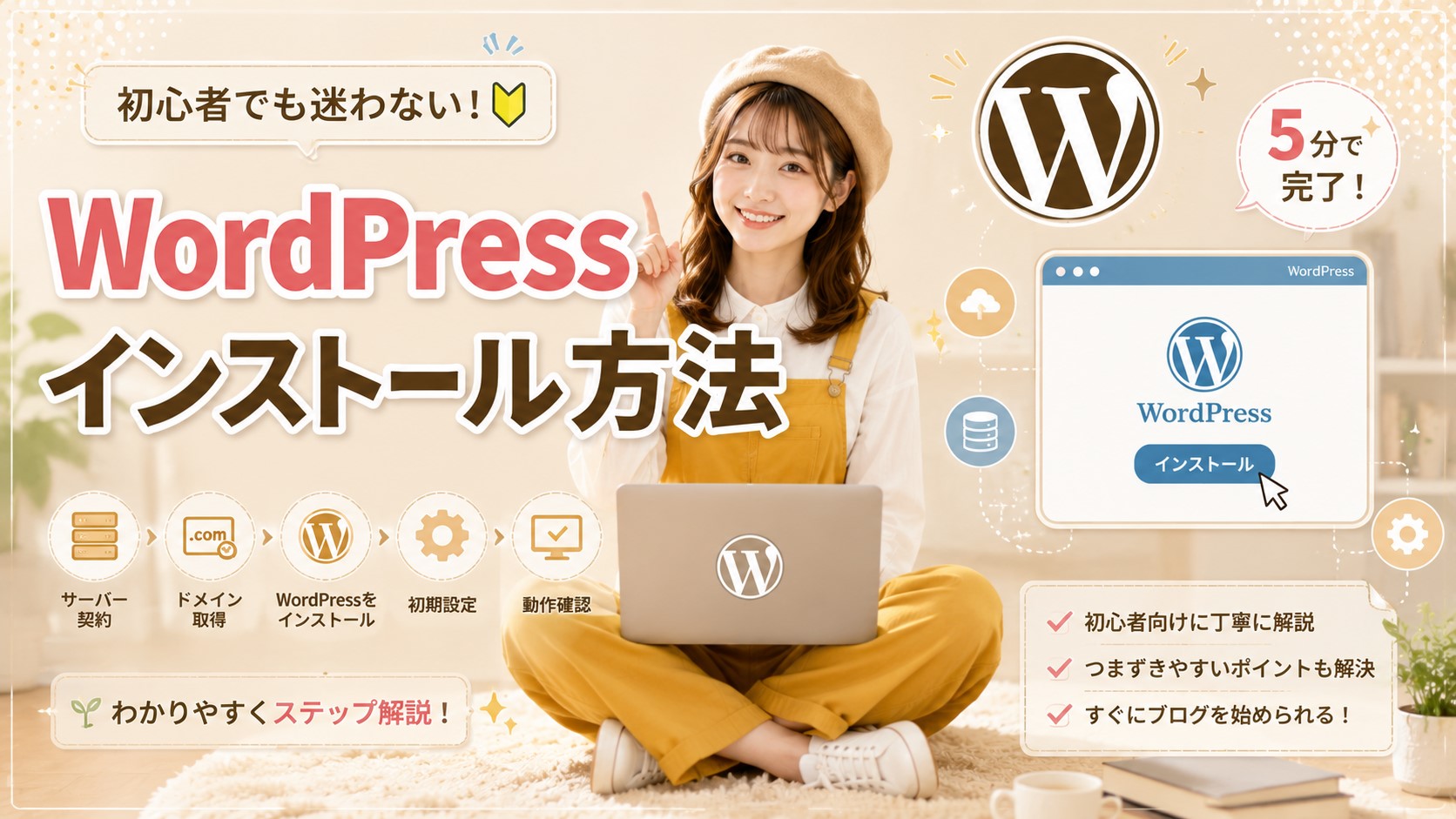
基本的な流れは以下のとおりです。
- レンタルサーバーを契約する
- 独自ドメインを取得する
- WordPressかんたんインストールを選択する
- サイト情報を入力する
- インストール完了を待つ
- 管理画面へログインする
多くの場合、難しい操作はなく、画面の案内に従って入力するだけで完了します。
レンタルサーバーでWordPressをインストールする方法
手順1:管理画面へログインする
レンタルサーバー契約後、提供された管理画面へログインします。
サーバーパネルやコントロールパネルなど名称は異なりますが、基本的な操作はどの会社でもほぼ同じです。
手順2:WordPress簡単インストールを選択する
管理画面内にある「WordPress簡単インストール」「WordPressかんたんセットアップ」などのメニューを開きます。
この機能を利用すれば、データベース作成などの複雑な設定を自動で行ってくれます。
手順3:サイト情報を入力する
次のような情報を入力します。
- サイトタイトル
- ユーザー名
- パスワード
- メールアドレス
- インストール先ドメイン
ユーザー名とパスワードは管理画面へログインする際に必要となるため、安全な内容を設定し、忘れないよう保管しておきましょう。
手順4:インストールを実行する
入力内容を確認し、「インストール」または「作成する」ボタンをクリックします。
数分待つだけでWordPressの設置が完了します。
インストール完了後に確認すること
WordPressのインストールが完了したら、まずサイトが正しく表示されるか確認しましょう。
続いて管理画面へログインし、初期設定を進めます。
| 確認項目 | 内容 |
|---|---|
| サイト表示 | トップページが表示されるか |
| 管理画面 | ログインできるか |
| SSL | URLがhttpsになっているか |
| メール | 通知メールが届くか |
WordPress管理画面へログインする
インストール後は管理画面へアクセスします。
一般的なログインURLは「https://あなたのドメイン/wp-admin」です。
登録したユーザー名とパスワードを入力すれば、記事投稿やデザイン変更、各種設定が行えるようになります。
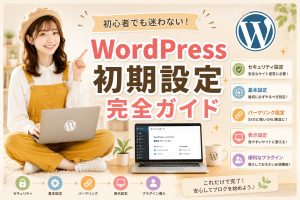
WordPressインストール後に最初に行う設定
WordPressのインストールが完了したら、そのまま記事を書き始めるのではなく、基本的な初期設定を済ませましょう。最初に設定しておくことで、SEO対策やサイト運営がスムーズになります。
サイトタイトルを設定する
「設定」→「一般」からサイトタイトルとキャッチフレーズを設定します。サイトの内容が分かるタイトルを付けることで、読者にも検索エンジンにも伝わりやすくなります。
パーマリンクを変更する
「設定」→「パーマリンク」では記事URLを変更できます。一般的には「投稿名」を選択すると、分かりやすくSEOにも適したURLになります。
テーマを導入する
WordPressではテーマを変更するだけでサイト全体のデザインを変更できます。無料テーマでも十分始められますが、デザイン性や機能性を重視する場合は有料テーマもおすすめです。
必要なプラグインを導入する
WordPressはプラグインによって機能を追加できます。ただし、入れすぎるとサイトが重くなる原因になるため、必要なものだけを導入しましょう。
- SEO対策プラグイン
- バックアッププラグイン
- お問い合わせフォーム
- セキュリティ対策
- 画像最適化
初心者が失敗しないためのポイント
簡単インストール機能を利用する
手動でインストールする方法もありますが、初心者にはレンタルサーバーが提供している「WordPressかんたんインストール」機能がおすすめです。複雑な設定を自動で行ってくれるため、短時間で安全にブログを開設できます。
ログイン情報を保管する
ユーザー名やパスワードを忘れてしまうと管理画面へログインできなくなる可能性があります。安全な場所へ必ず保管しておきましょう。
SSL化を確認する
サイトURLが「https://」になっていることを確認してください。SSL化されていない場合はセキュリティやSEOにも影響するため、必ず設定しましょう。
初心者向けポイント
- WordPressは10〜20分程度でインストールできる
- レンタルサーバーの簡単セットアップを利用すると安心
- インストール後は初期設定を優先する
- テーマやプラグインは必要最低限にする
- 最初の記事を書いて操作に慣れることが大切
FAQ
WordPressのインストールは無料ですか?
WordPress本体は無料です。ただし、レンタルサーバーと独自ドメインの利用料金が必要になります。
インストールには専門知識が必要ですか?
いいえ。現在はレンタルサーバー各社が簡単インストール機能を提供しているため、画面の案内に従うだけで設定できます。
インストール後すぐ記事を書けますか?
記事を書くことはできますが、サイトタイトルやパーマリンクなどの初期設定を済ませてから投稿することをおすすめします。
WordPressが表示されない場合はどうすればよいですか?
ドメイン設定やSSLの反映には時間がかかる場合があります。しばらく待っても改善しない場合は、レンタルサーバーのサポートへ問い合わせましょう。
まとめ
WordPressのインストールは、現在ではレンタルサーバーの「かんたんインストール」機能を利用することで、初心者でも短時間で完了できます。
インストール後はサイトタイトルやパーマリンク、テーマ、プラグインなどの初期設定を済ませ、記事を書き始める準備を整えましょう。正しい手順で環境を整えることで、快適にWordPressブログを運営できるようになります。