
WordPressで記事を書く方法
WordPressでブログを始めたら、次はいよいよ記事を書いていきます。記事はサイトの価値を高め、検索エンジンからのアクセスを集める最も重要なコンテンツです。
しかし、初めてWordPressを使う方の中には「どこから記事を書くの?」「公開までの流れが分からない」という方も少なくありません。
この記事では、WordPressで記事を書く基本的な手順から、初心者が意識したいポイントまで分かりやすく解説します。
この記事で分かること
- WordPressで記事を書く流れ
- 投稿画面の使い方
- 見出しや画像の入れ方
- 公開前に確認するポイント
- 読みやすい記事を書くコツ
WordPressで記事を書く流れ
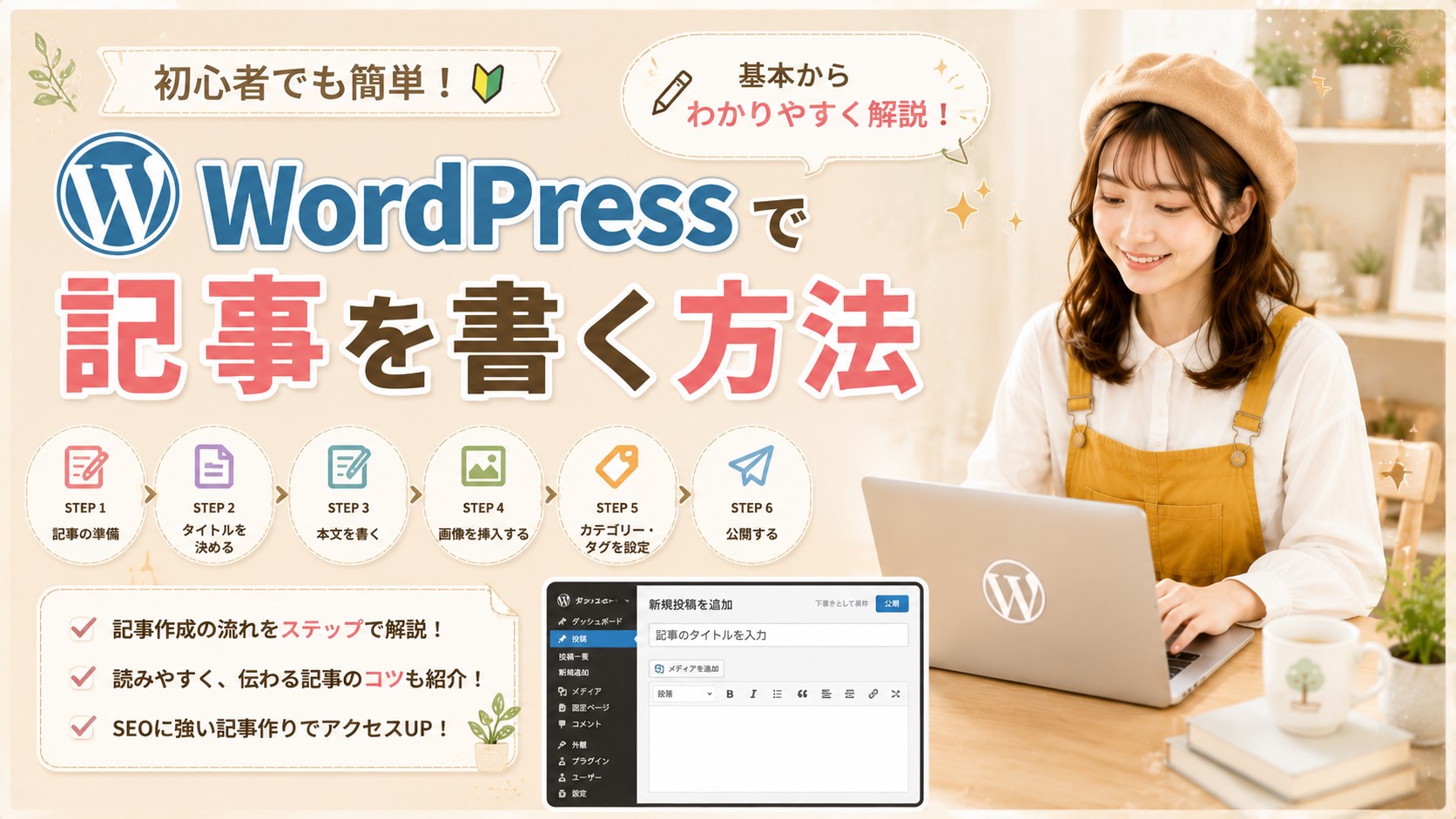
記事作成は、以下の順番で進めるとスムーズです。
- 新規投稿を作成する
- タイトルを入力する
- 本文を書く
- 見出しを設定する
- 画像を挿入する
- カテゴリーを選択する
- アイキャッチ画像を設定する
- 公開する
慣れてくると、1記事あたりの作業時間も短縮できます。
新規投稿を作成する
WordPress管理画面の「投稿」→「新規追加」をクリックすると、新しい記事を作成できます。
投稿画面が表示されたら、まず記事タイトルを入力しましょう。
タイトルは検索結果にも表示されるため、読者が内容をイメージしやすいものを付けることが大切です。
本文を書く
タイトルを入力したら本文を書き始めます。
いきなり文章を書き始めるのではなく、あらかじめ見出しの構成を決めてから本文を書くと、読みやすい記事になります。
1つの段落は長くなりすぎないように意識し、スマートフォンでも読みやすい文章を心掛けましょう。
見出し(h2・h3)を設定する
見出しを使うことで、記事全体の構成が分かりやすくなります。
| 見出し | 用途 |
|---|---|
| h2 | 大きな項目 |
| h3 | h2の詳細説明 |
| h4 | 必要に応じて使用 |
見出しを適切に使うことで、読者も必要な情報を探しやすくなります。
画像を挿入する
文章だけでは読みにくくなるため、必要に応じて画像を挿入しましょう。
操作は「メディアを追加」から画像をアップロードするだけです。
画像には内容が分かるファイル名を付け、代替テキスト(alt属性)も入力しておくと、SEOやアクセシビリティの面でも効果があります。
カテゴリーを設定する
記事を公開する前にカテゴリーを選択しましょう。
カテゴリーを適切に設定することで、サイト全体の構造が整理され、読者も目的の記事を探しやすくなります。
なお、タグは無理に設定する必要はありません。まずはカテゴリーをしっかり整理することを優先しましょう。
アイキャッチ画像を設定する
アイキャッチ画像は、記事一覧やSNSで表示される重要な画像です。
記事内容が一目で伝わるデザインにすることで、クリック率の向上も期待できます。
公開前に確認したいポイント
記事を書き終えたら、すぐに公開するのではなく内容を確認しましょう。誤字脱字やリンク切れがないかを見直すことで、読者にとって読みやすく信頼できる記事になります。
| 確認項目 | チェック内容 |
|---|---|
| タイトル | 内容が分かりやすいか |
| 見出し | 順番や構成が適切か |
| 画像 | 表示崩れやalt属性を確認 |
| カテゴリー | 適切なカテゴリーを選択したか |
| 誤字脱字 | 公開前に最終確認する |
読みやすい記事を書くコツ
結論から書く
読者は知りたい情報を早く知りたいと考えています。最初に結論を書き、その後に理由や具体例を説明すると理解しやすい記事になります。
一文を長くしすぎない
長文が続くと読みにくくなります。一文はできるだけ短くまとめ、段落ごとに改行を入れることで読みやすさが向上します。
箇条書きや表を活用する
文章だけで説明するよりも、箇条書きや表を使うことで情報を整理しやすくなります。比較や手順を説明する場合には特に効果的です。
初心者向けポイント
- まずは完璧を目指さず記事を書いてみる
- 見出しを先に作ると本文が書きやすい
- カテゴリーは必ず設定する
- タグは必要な場合だけ利用する
- 公開後も定期的に記事を見直して改善する
記事を書くときの注意点
他サイトの文章をコピーしない
他サイトの文章をそのまま使用すると著作権の問題だけでなく、SEOにも悪影響を与える可能性があります。必ず自分の言葉で分かりやすく説明しましょう。
読者目線を意識する
専門用語を多用するよりも、初心者にも理解しやすい言葉で説明することが大切です。「読者が何を知りたいのか」を意識して記事を作成しましょう。
FAQ
記事はどれくらいの文字数が必要ですか?
文字数に決まりはありませんが、読者の疑問を十分に解決できる内容であることが重要です。必要な情報を過不足なくまとめることを意識しましょう。
画像は必ず入れた方がいいですか?
必須ではありませんが、操作手順や比較内容を説明する記事では画像があると理解しやすくなります。
公開後でも記事は編集できますか?
はい。WordPressでは公開後でも何度でも編集できます。情報を最新の状態に保つためにも、定期的なリライトがおすすめです。
毎日記事を書く必要がありますか?
毎日更新できれば理想ですが、最も大切なのは継続することです。無理のないペースで質の高い記事を積み重ねていきましょう。
まとめ
WordPressで記事を書く手順は、タイトルを決め、見出しを作成し、本文・画像・カテゴリーを設定して公開するという流れが基本です。操作はシンプルですが、読者に分かりやすい構成を意識することで、より質の高い記事になります。
また、公開後も定期的に内容を見直し、情報を更新することが検索エンジンから評価されるサイト作りにつながります。記事を書き続けながら改善を重ねることで、読者にとって価値のあるブログへ成長させていきましょう。
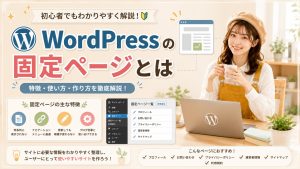
次のステップとしては、「WordPressの固定ページとは」「WordPressカテゴリーの作り方」「WordPressおすすめプラグイン」などの記事も参考にすると、より効率的なサイト運営ができるようになります。